
Lee anuncios y avisos obligatorios
Los anuncios son los mensajes que tu club manda a sus socios: noticias, recordatorios e invitaciones. Siempre los recibes en la aplicación. También puedes recibirlos por correo y, si tu club lo usa, por WhatsApp. Un aviso obligatorio del club es un anuncio que el club necesita estar seguro de que viste, por ejemplo un cambio de reunión o la convocatoria a una asamblea.
Quién puede hacerlo: todo socio puede leer los mensajes que le mandaron. Escribir y enviar mensajes requiere Comunicaciones: Editar; eso es para los directivos.
Cómo leer un mensaje
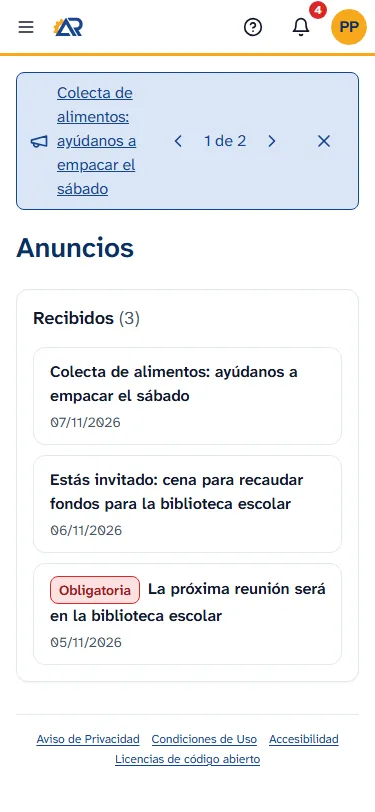
Sección titulada «Cómo leer un mensaje»- Abre Anuncios en el menú. En un teléfono, toca primero el botón del menú, arriba a la izquierda.
- La tarjeta Recibidos muestra los mensajes que el club te ha mandado, el más nuevo primero. Cada fila muestra el asunto y la fecha. Una fila con la palabra roja Obligatoria es un aviso obligatorio del club.
- Toca una fila para abrirla. La página muestra el asunto, el mensaje y, arriba, un enlace Anuncios para volver a la lista.
Un mensaje nuevo también lo ves en otros tres lugares:
- La campana, arriba a la derecha, lo muestra con su asunto. Tócala y toca el aviso para abrir el mensaje. Marcar como leído en una línea solo limpia esa línea en la campana. No marca como leído un aviso obligatorio del club.
- Una barra en la parte de arriba de la página, si el club la pidió. La barra muestra el asunto como un enlace. En un aviso obligatorio empieza con Aviso obligatorio del club:. Si tienes más de uno, dos flechas pequeñas y un conteo como “1 de 2” te dejan pasar de uno a otro.
- Tu correo, y tu teléfono, si activaste los mensajes push: mira Pon RotarApp en tu teléfono. El correo tiene un botón Abrir en la app que abre el mensaje en RotarApp.
Un mensaje que el club retira desaparece de la lista, de la barra y de la campana. Si abres un enlace a ese mensaje, la página dice “Este mensaje no está disponible.”
Cómo marcar un aviso obligatorio como leído
Sección titulada «Cómo marcar un aviso obligatorio como leído»Un aviso obligatorio muestra arriba del mensaje una línea roja: Aviso obligatorio del club y el motivo. El motivo es uno de estos: Asamblea o elección, Cambio de reunión, Cuotas o finanzas y Estatutos o gobernanza. El club puede ver quién lo marcó como leído.
- Abre el mensaje, como arriba.
- Toca Ya lo leí. Un mensaje dice “Gracias. Marcado como leído.” y el botón desaparece.
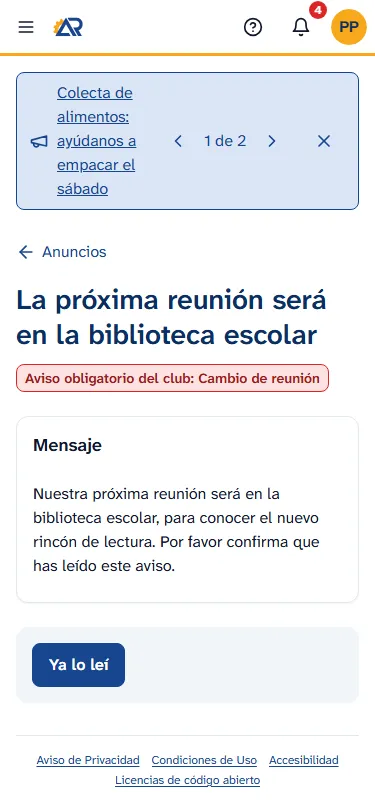
El mismo botón está en la barra de arriba de la página, en la línea de ese aviso. Cierra la barra. Un aviso obligatorio se queda en la barra hasta que toques Ya lo leí, o hasta la fecha final que el club eligió para la barra.
Cómo cerrar la barra de un anuncio normal
Sección titulada «Cómo cerrar la barra de un anuncio normal»Un anuncio normal no tiene botón de leído. Toca la X a la derecha de la barra para cerrarla. Se cierra solo para ti. El mensaje sigue en tu lista de Anuncios.
Cómo decir si asistirás
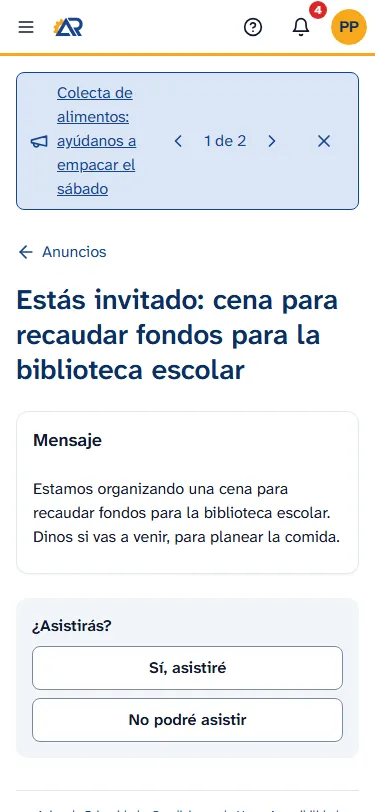
Sección titulada «Cómo decir si asistirás»Algunos mensajes son sobre una reunión o un evento. Mientras el evento no haya empezado ni esté cancelado, la página del mensaje muestra la pregunta ¿Asistirás? debajo del mensaje.
- Abre el mensaje.
- Toca Sí, asistiré o No podré asistir. Un mensaje dice “Tu respuesta quedó guardada” y la página muestra “Tu respuesta: Sí” o “Tu respuesta: No”.
En el correo, la misma pregunta son dos botones: Asistiré y No podré asistir. Al tocar uno se abre una página con el evento, donde tu elección aparece marcada. No se guarda nada hasta que toques Confirmar. Entonces la página dice “Gracias. Su respuesta quedó guardada.” Para esa página no necesitas iniciar sesión. Para cambiar tu respuesta, toca Cambiar mi respuesta, elige la otra respuesta y toca Confirmar otra vez. Si el evento ya empezó, o el club lo canceló, la página dice “Las respuestas para este evento están cerradas.”
La pregunta ¿Asistirás? no aparece cuando abres el evento en el calendario. Las respuestas se dan desde el mensaje o desde el correo. Mira Eventos y asistencia.
Cómo dejar de recibir los anuncios por correo
Sección titulada «Cómo dejar de recibir los anuncios por correo»Hay dos maneras. Las dos detienen solo los anuncios. Los avisos obligatorios del club los sigues recibiendo todos, y la campana sigue mostrando tus anuncios.
Desde el correo. Al final de un correo de anuncio, toca Darse de baja. Se abre una página con el título Preferencias de correo y WhatsApp y la pregunta sobre dejar de recibir los anuncios del club por correo y WhatsApp. Toca Darse de baja. Si lo hiciste por error, toca Deshacer en la misma página.
Desde tu ficha de socio.
- Toca tus iniciales o tu foto, arriba a la derecha, y luego Ver Perfil.
- Toca Editar perfil. La ventana se llama Editar mi perfil.
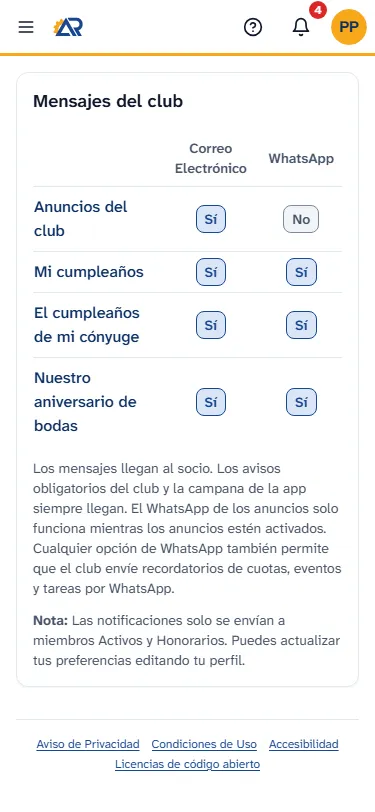
- Ve a la tabla Mensajes del club. En la fila Anuncios del club, quita la marca de la casilla Anuncios del club por correo. La casilla de WhatsApp de la misma fila solo se puede usar mientras la casilla de correo esté marcada.
- Toca Guardar mi perfil.
Para volver a recibir anuncios, marca la misma casilla y guarda. Los avisos obligatorios del club no dependen de esta tabla.
Si Ver Perfil no está en el menú, tu acceso todavía no está ligado a una ficha de socio. Pregunta a la secretaría de tu club.
Problemas comunes
Sección titulada «Problemas comunes»- No me llegó el correo. Revisa tu carpeta de spam. Después abre tu ficha de socio, pestaña Notificaciones, y comprueba que Anuncios del club diga Sí en Correo Electrónico. La campana de la aplicación muestra el mensaje de todos modos. Si todo está bien, pregunta a la secretaría de tu club: puede que el correo del club no esté configurado.
- La barra de arriba desapareció. La cerraste, o tocaste Ya lo leí. El mensaje sigue en la lista de Anuncios.
- No veo la pregunta ¿Asistirás?. El evento ya empezó o fue cancelado, o el mensaje no te lo mandaron a ti.
- Veo “Este mensaje no está disponible.” El club retiró el mensaje, o no te lo mandaron a ti.
- Veo “No se pudieron cargar los anuncios.” Revisa tu conexión y toca Intentar de nuevo.