

Activa el inicio de sesión en dos pasos (2FA)
El inicio de sesión en dos pasos es lo que RotarApp llama Autenticación de dos factores. Al entrar, escribes tu contraseña y después un código de 6 dígitos de una app de tu teléfono. Así, una contraseña robada no basta por sí sola. Es opcional. RotarApp les recuerda a los directivos que lo activen, porque sus cuentas llegan a más información del club.
Quién puede hacerlo: todo socio, para su propio acceso. Para restablecer el segundo paso de otra persona se necesita Miembros: Administrar.
Cómo activar el inicio de sesión en dos pasos
Sección titulada «Cómo activar el inicio de sesión en dos pasos»- En tu teléfono, instala una app de autenticación: una app que muestra un código de 6 dígitos nuevo cada pocos segundos. Google Authenticator y Microsoft Authenticator son dos ejemplos.
- En RotarApp, toca tus iniciales o tu foto, arriba a la derecha, y luego Mi cuenta.
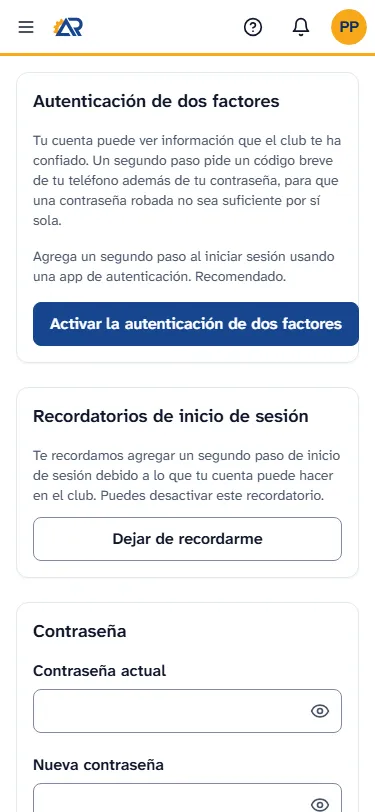
- Toca la pestaña Seguridad. La primera tarjeta es Autenticación de dos factores.
- Toca Activar la autenticación de dos factores.
- En tu app de autenticación, agrega una cuenta nueva y escanea el cuadro (código QR) de la pantalla. Si no puedes escanearlo, escribe en la app el secreto que aparece después de O ingresa este secreto manualmente:.
- Escribe el código de 6 dígitos que muestra la app. RotarApp lo comprueba en cuanto escribes el sexto dígito.
- Un mensaje dice La autenticación de dos factores está activada. Se cerró la sesión en tus otros dispositivos. Vuelve a iniciar sesión en esos dispositivos.
Cómo entrar con un código
Sección titulada «Cómo entrar con un código»- Inicia sesión con tu correo y tu contraseña, como siempre.
- La página Autenticación de dos factores pide: “Ingresa el código de 6 dígitos de tu app de autenticación.”
- Abre tu app de autenticación y escribe el código que muestra en ese momento. No tienes que tocar nada más: RotarApp te deja entrar cuando escribes el sexto dígito.
Si cambias de opinión, toca Cerrar sesión en esa página.
Cómo desactivar el inicio de sesión en dos pasos
Sección titulada «Cómo desactivar el inicio de sesión en dos pasos»- Ve a Mi cuenta y abre la pestaña Seguridad.
- En la tarjeta Autenticación de dos factores, que dice “La autenticación de dos factores está activada.”, toca Desactivar.
- RotarApp pregunta ¿Desactivar la autenticación de dos factores? y avisa que, sin un segundo paso, cualquiera que conozca tu contraseña puede iniciar sesión como tú. Toca Desactivar 2FA, o Cancelar para dejarlo activado.
- Si ves “Vuelve a iniciar sesión con tu código antes de desactivar la 2FA”, toca Iniciar sesión de nuevo, entra con tu contraseña y tu código, y repite desde el paso 1.
Qué hacer si pierdes tu teléfono
Sección titulada «Qué hacer si pierdes tu teléfono»Sin tu teléfono no puedes sacar un código. Si todavía tienes la sesión abierta con tu código en otro dispositivo, como una computadora o una tableta, puedes desactivar tú mismo el inicio de sesión en dos pasos: mira “Cómo desactivar el inicio de sesión en dos pasos”, arriba. Si no tienes la sesión abierta en ningún lado, un directivo debe restablecer tu segundo paso. El directivo necesita Miembros: Administrar en tu club.
Si tú perdiste el teléfono: pide a un directivo que lo restablezca. Cuando lo haga, entra solo con tu contraseña. Después vuelve a activar el inicio de sesión en dos pasos con tu teléfono nuevo (mira la primera sección).
Si eres el directivo:
- Abre Miembros y toca el nombre del socio para abrir su ficha.
- Toca el botón ⋯ (Más acciones para el nombre del socio).
- Toca Restablecer doble factor. Esta opción aparece solo si el socio ya tiene acceso.
- RotarApp pide que confirmes, con el título ¿Restablecer el doble factor de …? (en lugar de los puntos va el nombre del socio), y dice: “Iniciarán sesión con su contraseña y podrán configurarlo de nuevo.” Toca Restablecer doble factor.
- Un mensaje dice “Doble factor restablecido — el miembro puede volver a inscribirse después de iniciar sesión”. El restablecimiento cierra la sesión del socio en todos sus dispositivos, y RotarApp le envía un correo para avisarle que se quitó su doble factor.
Si perdiste el teléfono pero sigues con la sesión abierta en una computadora o una tableta, también puedes tocar Cerrar sesión en todos los demás dispositivos en Mi cuenta, Seguridad, Dispositivos.
Recordatorios
Sección titulada «Recordatorios»Si tienes un cargo en la directiva o derechos de Administrar en el club, y no tienes el inicio de sesión en dos pasos, RotarApp muestra una barra: Agrega un segundo paso al iniciar sesión.
- Toca Configurarlo para ir a la pestaña Seguridad.
- Toca la X, a la derecha de la barra, para esconderla hasta tu próximo inicio de sesión.
- Para dejar de recibir los recordatorios, abre la pestaña Seguridad y, en la tarjeta Recordatorios de inicio de sesión, toca Dejar de recordarme. RotarApp pregunta antes. Toca Mantener recordatorios para conservarlos. Para recibirlos otra vez, toca Volver a activar los recordatorios.
Problemas comunes
Sección titulada «Problemas comunes»- “Código inválido — inténtalo de nuevo.” (al iniciar sesión) o “Código inválido — inténtalo de nuevo” (al activar el inicio de sesión en dos pasos). El código cambia cada pocos segundos. Escribe el que se muestra ahora. Comprueba que la fecha y la hora de tu teléfono estén en automático.
- “No pudimos cargar tu configuración de autenticación de dos factores.” Toca Intentar de nuevo. Si no ayuda, toca Cerrar sesión y entra otra vez.
- No veo Restablecer doble factor. Necesitas Miembros: Administrar. La opción tampoco aparece si el socio aún no tiene acceso.