

Administra tu cuenta
Mi cuenta es la página de tu propio acceso: tu nombre y tu foto, tu correo de acceso, tu contraseña y tus preferencias. Tiene tres pestañas: Cuenta, Seguridad y Preferencias.
Quién puede hacerlo: toda persona que haya iniciado sesión, para su propia cuenta.
Para abrirla, toca tus iniciales o tu foto, arriba a la derecha, y luego Mi cuenta.
Cómo cambiar tu nombre y tu foto
Sección titulada «Cómo cambiar tu nombre y tu foto»- Abre la pestaña Cuenta. La primera tarjeta es Nombre y foto.
- Para cambiar tu foto, toca Cambiar foto y elige una imagen de tu teléfono. La página dice “Foto de perfil actualizada exitosamente” cuando termina.
- Para quitar tu foto, toca Quitar foto. Este botón aparece solo si tienes foto. RotarApp pregunta ¿Quitar tu foto? y te avisa que se mostrarán tus iniciales y que el archivo de la foto se borra. Toca Quitar foto para confirmar.
- Para cambiar tu nombre, edita Nombre, Apellido o Apodo. Los dos primeros son obligatorios.
- Toca Guardar. La página dice “Perfil guardado”.
Tu nombre es el mismo en todos los clubes a los que perteneces. Tu foto se define en cada club por separado: la foto que eliges pertenece al club en el que estás ahora.
Cómo cambiar tu correo de acceso
Sección titulada «Cómo cambiar tu correo de acceso»Tu correo de acceso es la dirección con la que inicias sesión. Tus fichas de club también la usan.
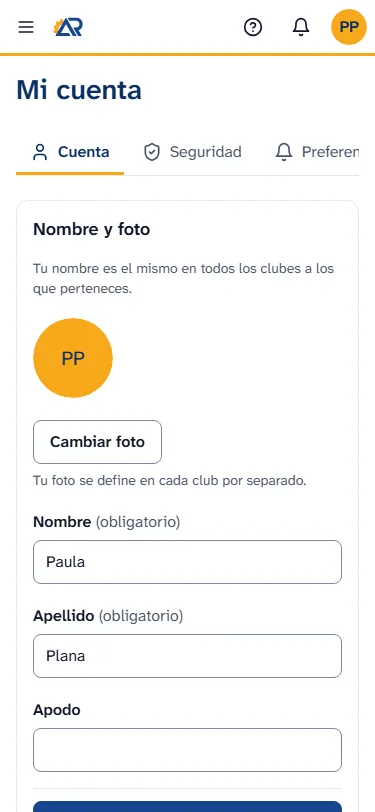
- En la pestaña Cuenta, ve a la tarjeta Correo de acceso y toca Cambiar correo.
- Escribe la dirección nueva en Nuevo correo y otra vez en Confirma el nuevo correo electrónico.
- Toca Enviar confirmación. RotarApp envía un enlace de confirmación a tu dirección actual y a la nueva. La página dice “Revisa ambos buzones para confirmar el cambio.” El cambio se completa cuando usas los dos enlaces.
- Mientras tanto, la tarjeta muestra “Esperando confirmación:” y la dirección nueva.
Cómo cambiar tu contraseña
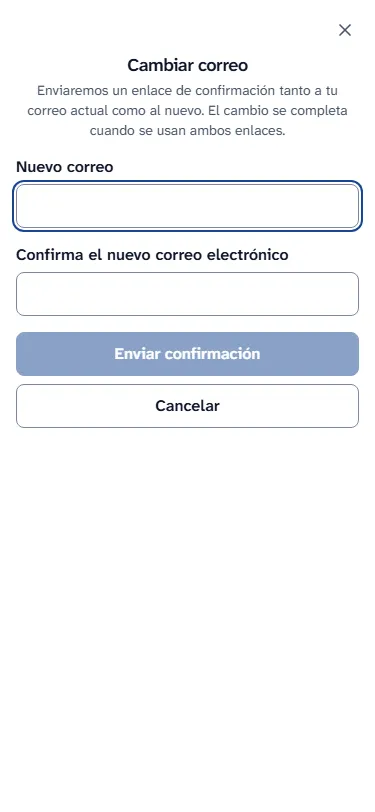
Sección titulada «Cómo cambiar tu contraseña»- Abre la pestaña Seguridad y ve a la tarjeta Contraseña.
- Escribe tu contraseña de ahora en Contraseña actual.
- Escribe la nueva en Nueva contraseña y otra vez en Confirmar nueva contraseña. Las reglas están debajo del campo: al menos 10 caracteres, con letras mayúsculas y minúsculas, un número y un símbolo.
- Toca Cambiar contraseña. La página dice “Contraseña cambiada”. RotarApp también cierra tu sesión en tus otros dispositivos.
Si olvidaste tu contraseña actual, cierra sesión y usa ¿Olvidaste tu contraseña? en la página de inicio de sesión. Mira Inicia sesión por primera vez.
Qué más hay en la pestaña Seguridad
Sección titulada «Qué más hay en la pestaña Seguridad»- Autenticación de dos factores: mira Inicio de sesión en dos pasos.
- Recordatorios de inicio de sesión: aparecen solo si no tienes el inicio de sesión en dos pasos. Mira Inicio de sesión en dos pasos.
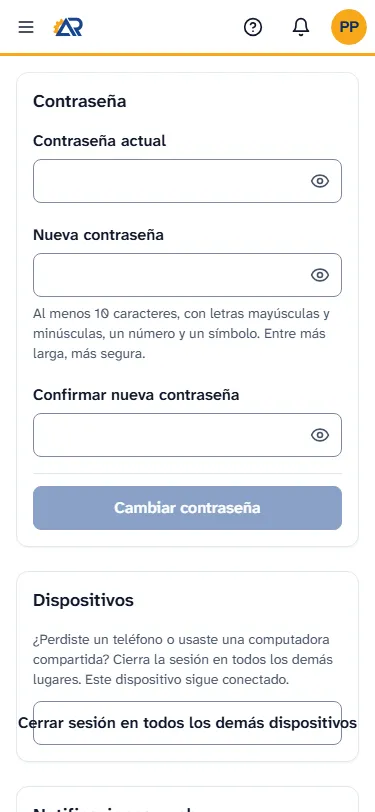
- Dispositivos: toca Cerrar sesión en todos los demás dispositivos si perdiste un teléfono o usaste una computadora compartida. RotarApp pregunta antes y dice que este dispositivo sigue con la sesión iniciada. Toca Cerrar sesión en los otros dispositivos para confirmar.
- Notificaciones push: mira Pon RotarApp en tu teléfono.
Cómo elegir tus preferencias
Sección titulada «Cómo elegir tus preferencias»Abre la pestaña Preferencias.
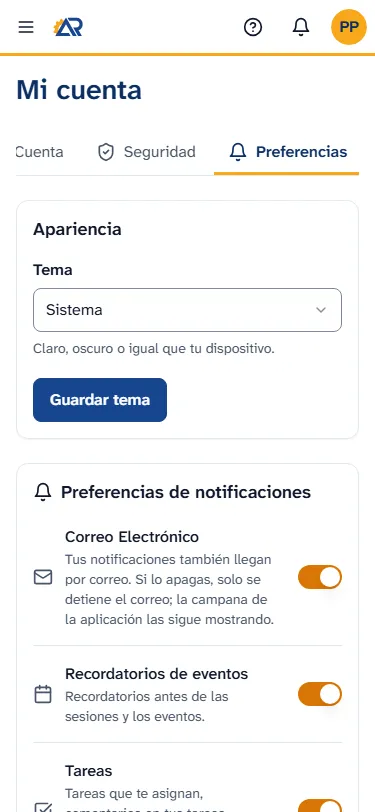
- Apariencia: elige un Tema: Claro, Oscuro o Sistema (igual que tu dispositivo). Toca Guardar tema. El tema cambia solo después de tocar Guardar tema.
- Preferencias de notificaciones: un interruptor para cada tipo de aviso: Correo Electrónico, Recordatorios de eventos, Tareas, Novedades de proyectos y Recordatorios de cuota. Un interruptor se guarda en cuanto lo tocas. El interruptor Correo Electrónico detiene solo el correo: la campana de la aplicación sigue mostrando el aviso. Otros dos tipos, las actualizaciones de membresía y las alertas de cambio de año, no se muestran, porque todavía nada envía esos avisos.
- Club predeterminado: aparece solo si perteneces a más de un club. Es el club en el que entras al iniciar sesión.
- Celebraciones: el interruptor Mostrar confeti activa o desactiva el confeti cuando un proyecto alcanza un hito de su meta.
- Noticias de RotarApp: un interruptor para recibir noticias y consejos de RotarApp. Puedes cambiar de opinión aquí en cualquier momento. RotarApp te envía avisos de seguridad y de servicio sobre tu cuenta de todos modos.
Problemas comunes
Sección titulada «Problemas comunes»- “No tienes una ficha de socio en este club, así que tu nombre y tu foto no se pueden cambiar aquí.” Tu acceso no está vinculado a una ficha de socio del club en el que estás. Pregunta a un directivo.
- “Ese archivo es demasiado grande.” o “Ese tipo de archivo no está permitido.” Elige una imagen más pequeña, en un formato de imagen común.
- “No se pudo guardar tu foto.” La imagen no llegó a RotarApp. Revisa tu conexión e inténtalo otra vez con Cambiar foto.
- “No se guardó nada. Inténtalo de nuevo.” El cambio no llegó a RotarApp. Revisa tu conexión e inténtalo otra vez.
- “Tu contraseña actual no es correcta.” Vuelve a escribirla con el botón del ojo abierto. O cierra sesión y usa ¿Olvidaste tu contraseña?.
- “La nueva contraseña debe ser diferente de la actual.” Escribiste tu contraseña de ahora como la nueva. Elige una contraseña distinta.
- “Las contraseñas no coinciden” La nueva contraseña y Confirmar nueva contraseña no son iguales. Escribe las dos otra vez.
- “Esta contraseña es muy fácil de adivinar. Elige otra.” Elige una contraseña más larga que no sea una palabra común ni un nombre.
- “Inicia sesión de nuevo para cambiar esto.” RotarApp necesita que entres otra vez antes de hacer este cambio. Toca Iniciar sesión de nuevo, entra y repite el cambio.
- La dirección no es válida, los dos correos no coinciden o la dirección ya se usa. RotarApp dice “Escribe un correo válido.”, “Los dos correos no coinciden.” u “Otro socio ya usa este correo.” Corrige la dirección y toca Enviar confirmación otra vez.
- “Ese ya es tu correo.” Escribiste el correo con el que ya inicias sesión. Escribe el nuevo.
- “No se pudo completar el cambio de correo. Es posible que la dirección ya esté en uso.” Tocaste un enlace de confirmación y el cambio no se hizo. Empieza otra vez con Cambiar correo y usa una dirección que nadie más use en RotarApp.
- No encuentro dónde cambiar el idioma. Aquí no hay ese ajuste. Tu club elige un solo idioma para todos los que están en el club.