

Responde un formulario de tu club
Tu club puede mandarte un formulario para que lo llenes, por ejemplo para preguntar quién puede ayudar en un evento. Lo abres desde un enlace personal. No necesitas iniciar sesión.
Quién puede hacerlo: toda persona a la que el club le mandó el formulario. Escribir y mandar formularios es para los directivos con Comunicaciones: Editar.
Cómo abrir tu formulario
Sección titulada «Cómo abrir tu formulario»El enlace te llega de una de estas maneras. El club elige cuál.
- Tu correo. El correo tiene un botón Abrir formulario.
- La campana, arriba a la derecha de la aplicación. Toca la campana y luego el aviso con el nombre del formulario. Esto funciona si puedes entrar a la aplicación con tu usuario y el club mandó el formulario a la campana.
- Un mensaje de WhatsApp. Un directivo lo manda desde su propio WhatsApp. Toca el enlace del mensaje.
- Un enlace de un directivo. El club también puede copiar tu enlace y mandártelo de otra manera, por ejemplo en un chat. Ábrelo igual.
El enlace es solo tuyo. No lo compartas: quien lo tenga puede responder en tu nombre. El formulario está en el idioma de tu club.
Cómo responder
Sección titulada «Cómo responder»- Abre el enlace. La página muestra el nombre de tu club, el título del formulario y, si el club lo puso, Disponible hasta el y una fecha.
- Lee el texto que está arriba de las preguntas. Si el formulario es anónimo, un cuadro gris dice: “Tus respuestas son anónimas: el club ve las respuestas, no quién las envió.” El club sí ve que respondiste, pero no puede saber cuál respuesta es tuya.
- Responde las preguntas. Una pregunta marcada (obligatorio) necesita una respuesta. Algunas preguntas solo aparecen después de que respondes una anterior.
- Toca Enviar respuestas.
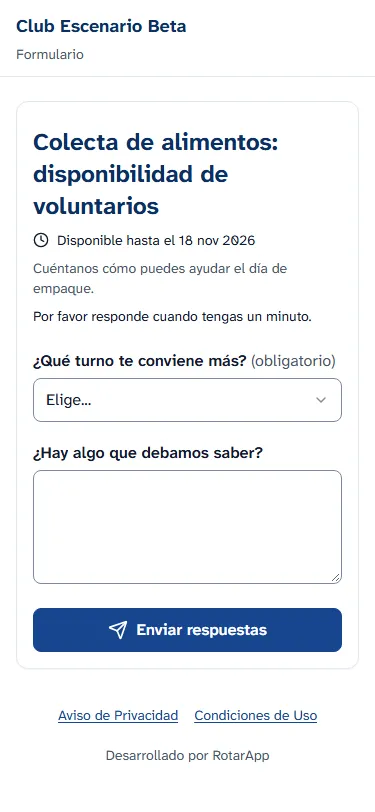
No se guarda nada hasta que tocas Enviar respuestas. Si cierras la página antes, empiezas de nuevo desde el mismo enlace.
Qué ves después de enviar
Sección titulada «Qué ves después de enviar»La página dice Gracias, recibimos tus respuestas. con el nombre del formulario. Si el formulario no es anónimo, una tarjeta Tus respuestas muestra lo que enviaste. Un formulario anónimo no muestra las respuestas.
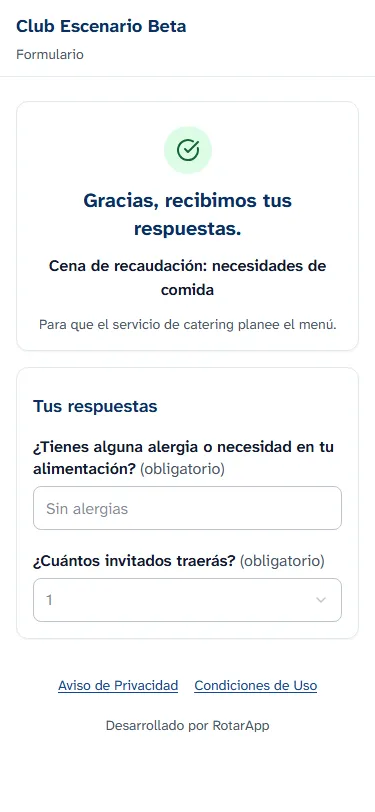
No puedes cambiar tus respuestas después. Si abres el mismo enlace otra vez, ves esta misma página. Un formulario se responde una vez por enlace. Para corregir un error, avísale al club.
Qué ve el club
Sección titulada «Qué ve el club»En un formulario que no es anónimo, el club ve tus respuestas con tu nombre, y si abriste y respondiste el formulario. En un formulario anónimo, el club ve quién respondió, pero nunca qué respondió cada persona. En un formulario que no es anónimo, el club puede poner una regla en una respuesta para que esa respuesta añada una etiqueta a tu ficha de socio. Las etiquetas son palabras cortas que el club usa para agrupar a sus socios. El aviso de privacidad dice más.
Problemas comunes
Sección titulada «Problemas comunes»- “Este enlace ha caducado.” El enlace tiene un límite de tiempo. Pide al club que te mande el formulario otra vez.
- “Este formulario está cerrado.” El club ya no recibe respuestas. Pregunta al club si puede abrir el formulario otra vez.
- “This link is not valid.” Esta página sale en inglés aunque tu club use español. Quiere decir: este enlace no es válido. La dirección puede estar cortada o mal. Abre el enlace otra vez desde el correo, la campana o el mensaje de WhatsApp. Si sigue fallando, pide al club un enlace nuevo.
- “Too many attempts.” También sale en inglés. Abriste el enlace demasiadas veces en poco tiempo. Espera 10 minutos y ábrelo otra vez.
- Un mensaje debajo de una pregunta, y “Por favor corrige los errores antes de enviar”. Responde la pregunta marcada y toca Enviar respuestas otra vez.
- “Responde todas las preguntas obligatorias”. Una pregunta marcada (obligatorio) sigue vacía. Respóndela y toca Enviar respuestas otra vez.
- “Demasiados intentos. Espera 10 minutos y vuelve a enviar.” Tus respuestas siguen en la página. Espera 10 minutos y toca Enviar respuestas.
- “No se pudieron enviar tus respuestas. Inténtalo de nuevo.” Revisa tu conexión y toca Enviar respuestas otra vez.
- “Something went wrong.” con un botón Try again. También sale en inglés. El formulario no cargó. Revisa tu conexión y toca Try again.
- Una pregunta dice “La carga de archivos no está disponible en este formulario.” En este formulario no puedes mandar un archivo. Mándale el archivo al club de otra manera.
- No encuentro el correo. Mira en la carpeta de correo no deseado. Luego revisa la campana. Si no encuentras nada, pide al club que te mande el formulario otra vez.