

Encuentra tus proyectos y tareas
Tu club hace su trabajo de servicio en proyectos. Cada proyecto tiene tareas: cosas por hacer, con una persona y una fecha. Mis tareas es tu propia lista: las tareas que otros te dieron y las tareas personales que tú agregas.
Quién puede hacerlo: todo socio puede ver los proyectos del club y trabajar en sus propias tareas. Agregar o cambiar proyectos requiere Proyectos y eventos: Editar.
Cómo encontrar un proyecto
Sección titulada «Cómo encontrar un proyecto»- Abre Proyectos en el menú. En un teléfono, toca primero el botón del menú, arriba a la izquierda.
- La tarjeta Proyectos activos lista los proyectos que están en marcha. Debajo, Proyectos completados lista los que ya terminaron.
- Para buscar uno, escribe en Buscar proyectos (el nombre, o palabras de la descripción). Con Mostrar eliges Todos, Activo o Completado, y con Año rotario eliges un año. Limpiar filtros lo devuelve todo.
- Toca Tarjetas o Tabla para cambiar cómo se ve la lista.
- Cada proyecto muestra su nombre, su estado, una barra con las tareas “hechas de total”, sus fechas, cuántas personas hay en su equipo y, si tiene una meta, un anillo con la meta.
- Toca el nombre del proyecto para abrirlo.
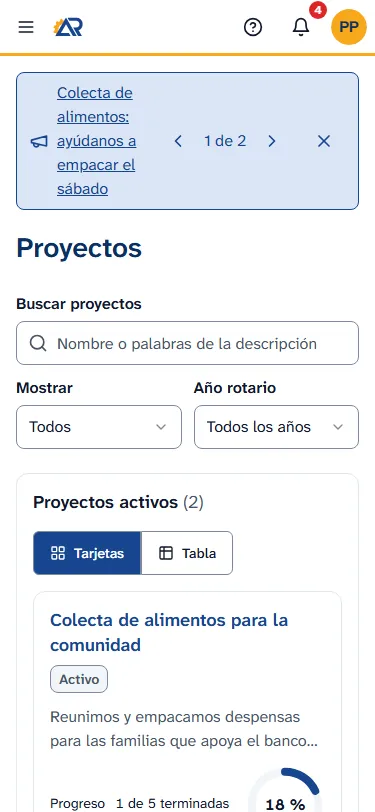
Ves los proyectos que el club comparte con todos los socios. Un proyecto que el club mantiene privado solo lo ven las personas que participan en él y los directivos con Proyectos y eventos: Editar.
Cómo leer un proyecto
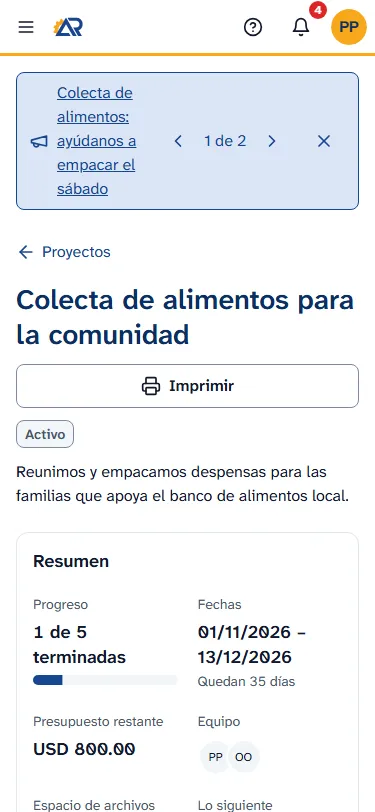
Sección titulada «Cómo leer un proyecto»La página del proyecto se abre con su nombre, su estado, su descripción y, arriba de las pestañas, un Resumen: Progreso, Fechas, Presupuesto restante, Equipo, Espacio de archivos, Lo siguiente y las Notas del proyecto. Si el proyecto tiene una meta, la tarjeta Meta muestra cuánto se lleva, con sus Hitos. Las pestañas de abajo son:
- Tareas: las tareas, en cuatro vistas (mira abajo).
- Equipo: las personas del proyecto, cada una marcada como Líder del proyecto o Miembro del equipo, con sus tareas abiertas y sus horas.
- Dinero: el presupuesto del proyecto, sus ingresos, aliados y gastos. Las líneas que el tesorero todavía no revisó dicen Esperando al tesorero. Si estás en el equipo del proyecto, puedes agregar líneas tú (mira “Cómo agregar un ingreso o registrar un gasto”, más abajo).
- Reporte: un resumen del proyecto que puedes ver, y convertir en PDF con Descargar PDF.
- Etiquetas: solo para quienes administran las etiquetas.
El botón Imprimir, bajo el nombre, no imprime. Abre una ventana que se llama Informe del proyecto, con las palabras “Elige qué va en el PDF.”. Elige Tareas desde y Tareas hasta (fechas), las Secciones, el Título y el Tamaño de página (A4 o Carta), y toca Descargar PDF. Para volver a la lista, toca Proyectos, arriba.
Cómo sumar a la meta de un proyecto
Sección titulada «Cómo sumar a la meta de un proyecto»Algunos proyectos tienen una meta que cuenta cosas, por ejemplo despensas. Si estás en el equipo del proyecto, debajo de la tarjeta Meta hay un formulario.
- Escribe un número en ¿Cuántos?. Si quieres, escribe una Nota (opcional) corta. No escribas nombres de personas privadas.
- Toca Agregar. Un mensaje dice “Agregado” y la meta avanza.
- Si te equivocaste, toca Últimas actualizaciones y luego Deshacer en tu última anotación. Un número negativo también corrige un error.
Si no estás en el equipo, ves la meta pero no el formulario.
Cómo agregar un ingreso o registrar un gasto
Sección titulada «Cómo agregar un ingreso o registrar un gasto»Si estás en el equipo de un proyecto, o eres directivo con Proyectos y eventos: Editar, la pestaña Dinero tiene dos botones: Agregar ingreso y Registrar un gasto. No están cuando el año rotario del club está cerrado.
- Para anotar dinero que entró, toca Agregar ingreso. Di ¿De dónde vino el dinero?, escribe ¿Qué es? y el Monto. La Fecha y las demás casillas son opcionales.
- Para anotar algo que se pagó, toca Registrar un gasto. Escribe ¿En qué se gastó?, el Monto y ¿De quién fue el dinero?. También puedes elegir una Tarea, agregar un Recibo (una foto o un PDF) y Notas.
- Toca Enviar al tesorero.
La línea aparece en la lista con Esperando al tesorero, y los directivos que manejan el dinero del club reciben un aviso. El tesorero la revisa y la registra en los libros del club. Si el tesorero la regresa, la línea dice Regresado con el motivo, y puedes corregirla y enviarla otra vez. También puedes registrar un gasto desde el panel de una tarea, de la misma forma: mira más abajo.
Cómo ver las tareas de un proyecto
Sección titulada «Cómo ver las tareas de un proyecto»- Abre la pestaña Tareas.
- Elige la vista con Tablero, Lista, Calendario o Cronograma. El tablero tiene una columna para cada paso del trabajo. En un teléfono los cuatro botones muestran solo un dibujito. En orden, son Tablero, Lista, Calendario y Cronograma. Un teléfono abre las tareas como Lista.
- Para reducir las tareas, usa Buscar tareas, Persona (Cualquiera, Yo, Nadie) y las casillas Ocultar terminadas, Ocultar canceladas y Solo vencidas. En un teléfono están debajo de Filtros. Limpiar filtros vuelve a mostrar todo.
- Toca una tarea para abrirla. Se abre un panel al lado.
Cómo trabajar en una tarea que es tuya
Sección titulada «Cómo trabajar en una tarea que es tuya»En el panel, una tarea que te asignaron te deja cambiar lo que tiene, mientras el año rotario del club esté abierto:
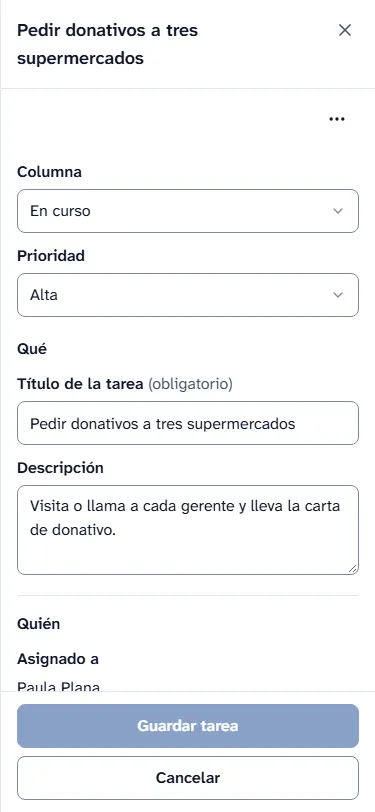
- Cambia la Columna (el paso en que está), la Prioridad, el Título de la tarea, la Descripción, la Fecha de inicio, la Fecha límite, la casilla Marcar como hito (objetivo importante del proyecto), el Lugar o el Costo estimado.
- Toca Guardar tarea. Un mensaje dice “Tarea guardada”. El panel sigue abierto: toca Cancelar o la X cuando termines.
- En Lista de verificación, marca las líneas que ya hiciste. En Archivos y enlaces, agrega un archivo o un enlace. Esto se guarda al instante.
- En Comentarios, escribe un comentario para el equipo.
- En Dinero, el panel muestra el Costo real de la tarea. Si estás en el equipo del proyecto, toca Agregar gasto para anotar lo que costó la tarea. Funciona como Registrar un gasto, arriba, y va al tesorero.
En el tablero también puedes arrastrar tu propia tarea a otra columna.
Los tres puntos de arriba de tu propia tarea abren Acciones de la tarea, con Cancelar tarea. Úsalo para una tarea que no se va a hacer. La tarea se queda en el proyecto, marcada como Cancelado, y el panel muestra Restaurar tarea para devolverla.
En una tarea que no es tuya, el panel muestra lo mismo para leer, y todavía puedes escribir un comentario. Si estás en el equipo del proyecto, también puedes agregar archivos y enlaces, y agregar un gasto en Dinero. Si el año rotario está cerrado, el panel dice “Este año rotario está cerrado. Sus proyectos se pueden leer pero no cambiar.” y no se puede cambiar nada. Agregar una tarea y cambiar a quién está asignada son cosas de los líderes del proyecto y de los directivos con Proyectos y eventos: Editar.
Cómo ver tus tareas en Mis tareas
Sección titulada «Cómo ver tus tareas en Mis tareas»- Abre Mis tareas en el menú.
- Las pestañas Todas, Club y Personal eligen qué tareas ves. Busca en el título y las notas busca en los títulos y las notas. La casilla de abajo elige un proyecto o una reunión, o Personal.
- Tus tareas abiertas están agrupadas por fecha: Vencidas, Hoy, Próximos 7 días, Más adelante y Sin fecha. Cada fila muestra el título, una etiqueta que dice de dónde viene la tarea (el proyecto, la reunión, Tarea del club o Personal) y la fecha límite.
- Toca una fila para abrir la tarea.
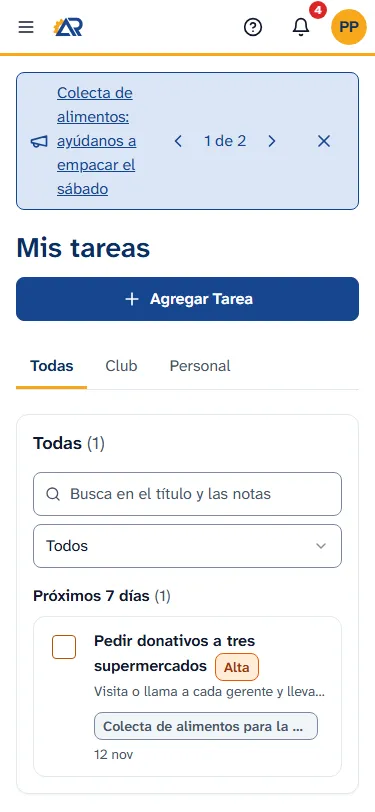
Para marcar una tarea como hecha, toca la casilla vacía a la izquierda de su fila. Un mensaje dice “Marcada como hecha”, con el botón Deshacer. Toca Deshacer para devolverla. Las tareas hechas están ocultas: toca Mostrar hechas y el número para verlas, y Ocultar hechas para esconderlas otra vez.
Si marcas una tarea de un proyecto que todavía tiene líneas abiertas en su lista de verificación, RotarApp pregunta qué hacer con las líneas: Dejarlas abiertas o Marcarlas como completadas también.
Una tarea que alguien te da también te llega como aviso en la campana. Toca el aviso para abrir la tarea. Si la tarea no está en tu lista, la página dice “Esta tarea no está en tu lista.”
Cómo agregar una tarea personal
Sección titulada «Cómo agregar una tarea personal»Una tarea personal es solo para ti. Nadie más la ve.
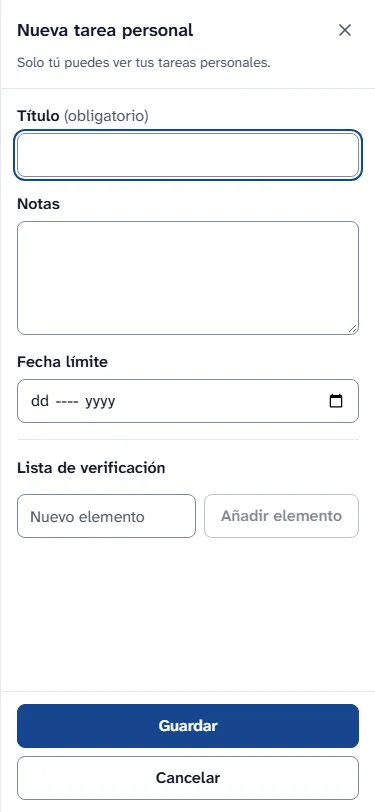
- En Mis tareas, toca Agregar Tarea. Se abre un panel que se llama Nueva tarea personal.
- Escribe el Título. Es obligatorio.
- Si quieres, agrega Notas, una Fecha límite y una Lista de verificación: escribe una línea en Nuevo elemento y toca Añadir elemento. Una lista puede tener 50 líneas.
- Toca Guardar. Un mensaje dice “Tarea personal añadida”.
Para cambiar una tarea personal, toca su fila, cámbiala y toca Guardar. Si cierras el panel con cambios sin guardar, RotarApp pregunta ¿Salir sin guardar? Para eliminarla, ábrela y toca Eliminar. RotarApp te pide confirmar, y dice que no se puede deshacer. Toca Eliminar tarea personal. Si una tarea personal tiene lista de verificación, la fila tiene un enlace, como Abrir lista (0/1). Tócalo para marcar las líneas sin abrir la tarea.
Si tienes un cargo en la directiva
Sección titulada «Si tienes un cargo en la directiva»Si tienes un cargo (una posición) en la directiva, Mis tareas en el menú tiene dos páginas: Tareas y Deberes. Deberes es una tabla con los deberes de tu cargo, con Deber y Cuándo (por ejemplo Cada sesión, Cada mes o Una vez por año rotario). Debajo de la tabla hay una casilla con las palabras “Confirmo que he leído los deberes del cargo” y el nombre de tu cargo. Márcala y RotarApp te pide confirmar, con una pregunta como ¿Confirmar los deberes del cargo Secretario? y las palabras “Confirmas que los has leído.”. No se guarda nada hasta que toques Confirmar. Solo la persona que tiene el cargo puede marcarla. La página muestra entonces quién confirmó y cuándo. No puedes quitarla, y se borra sola si los deberes cambian. Un socio que no tiene cargo y abre esa página ve “No tienes acceso a esta página.”
Problemas comunes
Sección titulada «Problemas comunes»- No veo un proyecto. Puede ser privado, o puede ser de otro año rotario: pon Mostrar en Todos y, si la lista tiene Año rotario, ponlo en Todos los años.
- No puedo cambiar una tarea. No te la asignaron a ti, o el año rotario está cerrado. Pregunta al líder del proyecto.
- Mis tareas está vacío. Nadie te ha dado una tarea todavía. Ahí aparecen las tareas que te asignen. Puedes agregar una tarea personal.
- Veo “No se pudieron cargar tus tareas.” Revisa tu conexión y toca Intentar de nuevo.
- Marqué una tarea por error. Toca Deshacer en el mensaje, o abre Mostrar hechas y quítale la marca.