
Inicia sesión por primera vez
RotarApp es donde tu club rotario guarda sus socios, eventos, proyectos, cuotas y mensajes. Tu club te invita por correo. Eliges una contraseña una sola vez y después entras con tu correo y tu contraseña.
Quién puede hacerlo: todo socio al que el club haya invitado. Un directivo con Miembros: Administrar envía la invitación. Cuando un directivo aprueba tu formulario de incorporación, RotarApp también la envía.
Cómo crear tu contraseña
Sección titulada «Cómo crear tu contraseña»- Abre el correo que te invita a unirte a tu club en RotarApp. Toca el enlace que trae. Se abre una página con el título Bienvenido — crea tu contraseña para terminar de configurar tu cuenta.
- Escribe una contraseña en Nueva contraseña. Las reglas están debajo del campo: al menos 10 caracteres, con letras mayúsculas y minúsculas, un número y un símbolo. Entre más larga, más segura. Una barra debajo del campo te muestra qué tan segura es. Para ver lo que escribiste, toca el botón del ojo, a la derecha del campo (Mostrar contraseña). Tócalo otra vez (Ocultar contraseña) para ocultarlo.
- Escribe la misma contraseña otra vez en Confirmar contraseña.
- Decide sobre la casilla Únete a otros rotarios que reciben noticias y consejos. Cancela cuando quieras. Viene sin marcar. Márcala solo si quieres recibir las noticias de RotarApp. RotarApp te envía avisos de seguridad y de servicio sobre tu cuenta de todos modos.
- Toca Establecer contraseña. Se abre RotarApp.
Cómo iniciar sesión después
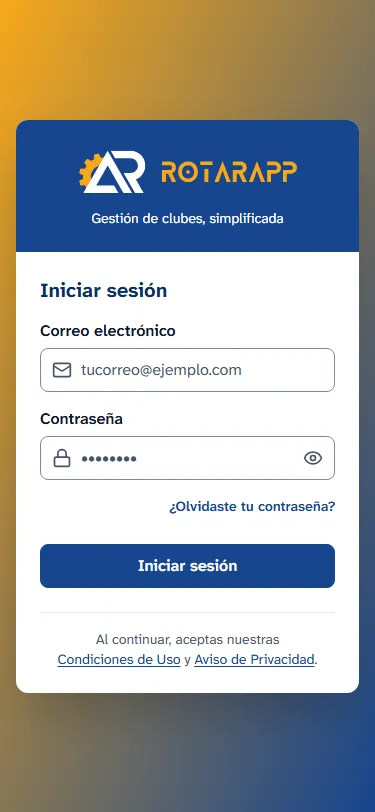
Sección titulada «Cómo iniciar sesión después»- Ve a app.rotarapp.org.
- Escribe tu correo en Correo electrónico. Usa el correo que tu club tiene para ti: el mismo al que llegó la invitación.
- Escribe tu contraseña en Contraseña.
- Toca Iniciar sesión.
Si activaste el inicio de sesión en dos pasos, RotarApp te pide después un código de 6 dígitos. Mira Inicio de sesión en dos pasos.
Cómo conseguir una contraseña nueva
Sección titulada «Cómo conseguir una contraseña nueva»Úsalo cuando olvidaste tu contraseña. Necesitas entrar a tu correo. También sirve cuando tu enlace de invitación expiró o el correo de invitación nunca llegó: escribe el correo que tu club tiene para ti, al que se envió la invitación.
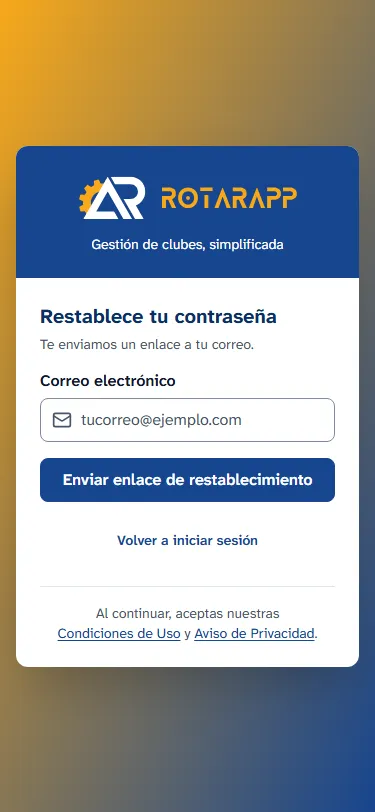
- En la página de inicio de sesión, toca ¿Olvidaste tu contraseña?.
- Escribe tu correo en Correo electrónico.
- Toca Enviar enlace de restablecimiento. La página dice: “Si ese correo está registrado, te hemos enviado un enlace para restablecer tu contraseña.” Lo dice para cualquier correo, así que no revela cuáles están registrados.
- Abre el correo y toca el enlace. Si tienes el inicio de sesión en dos pasos, la página te pide primero el código de 6 dígitos de tu app de autenticación. Escríbelo. Si perdiste tu teléfono, un directivo debe restablecer antes tu segundo paso: mira Inicio de sesión en dos pasos.
- El título ahora dice Elige una nueva contraseña. Llena Nueva contraseña y Confirmar contraseña, y toca Establecer contraseña. Al crear una contraseña de esta forma, RotarApp cierra tu sesión en tus otros dispositivos.
- Para volver sin enviar nada, toca Volver a iniciar sesión.
Problemas comunes
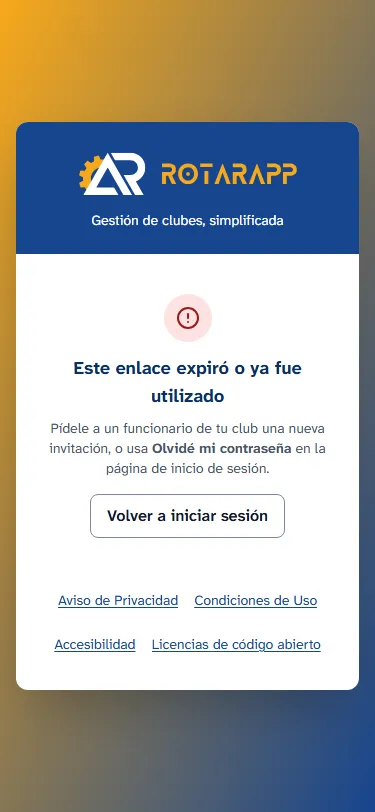
Sección titulada «Problemas comunes»- “Este enlace expiró o ya fue utilizado.” Un enlace funciona una sola vez y solo por un tiempo limitado. No esperes una invitación nueva. Toca Volver a iniciar sesión, luego ¿Olvidaste tu contraseña?, escribe el correo que tu club tiene para ti y toca Enviar enlace de restablecimiento. El enlace de ese correo te deja elegir tu contraseña, aunque nunca hayas creado una.
- El correo de invitación no llega. Busca en la carpeta de spam o correo no deseado. Si no está ahí, usa ¿Olvidaste tu contraseña? en la página de inicio de sesión con el correo que tu club tiene para ti, como se explica arriba. Si tampoco llega ese correo, pide a un directivo que revise la dirección de tu ficha.
- Para directivos: Enviar invitación de acceso. Abre la ficha del socio y toca el botón ⋯ (Más acciones para el nombre del socio). Si aparece Enviar invitación de acceso, nadie ha sido invitado todavía: tócalo. RotarApp muestra la dirección a la que envió la invitación (“Invitación enviada a” y la dirección). Si la opción no aparece, el socio ya tiene acceso y RotarApp no puede enviar una segunda invitación. El socio usa ¿Olvidaste tu contraseña?.
- “Correo electrónico o contraseña incorrectos.” RotarApp dice lo mismo si el que falla es el correo o la contraseña. Revisa lo que escribiste con el botón del ojo. Si no estás seguro de tu contraseña, usa ¿Olvidaste tu contraseña?.
- El correo para restablecer no llega. RotarApp dice “te hemos enviado” aunque el correo no esté registrado. Comprueba que escribiste el correo que tu club tiene para ti y busca en tu carpeta de spam. Después pregunta a un directivo.
- Un cuadro dice que un club quiere vincular tu cuenta. Muestra el nombre del club y luego “quiere vincular tu cuenta”. Ya tienes un acceso a RotarApp y un club pide agregarte. Toca Aceptar para agregar el club a tus clubes. Si no conoces el club, toca Declinar.
- Una página dice “Ya iniciaste sesión”. Abriste el enlace con la sesión abierta en ese navegador. Toca Ir a Mi cuenta. Para elegir una contraseña nueva, usa la tarjeta Contraseña de la pestaña Seguridad: mira Administra tu cuenta.
- El botón de entrar dice “Esperando la verificación de seguridad…”. Espera unos segundos. El botón funciona cuando termina la verificación.