

Pon RotarApp en tu teléfono
RotarApp es una aplicación web, así que no hay que buscarla en una tienda de apps. Puedes agregarla a la pantalla de inicio de tu teléfono y se abre como cualquier otra app. También puedes activar los mensajes push, para que tus notificaciones lleguen a tu teléfono aunque RotarApp esté cerrada.
Quién puede hacerlo: todo socio, en su propio teléfono.
Cómo agregar RotarApp a un iPhone
Sección titulada «Cómo agregar RotarApp a un iPhone»- Abre RotarApp en Safari e inicia sesión.
- Toca el botón Compartir.
- Elige Agregar a inicio (en tu iPhone puede decir un poco distinto) y toca el botón para confirmar.
- Abre RotarApp desde el ícono nuevo de tu pantalla de inicio. Puede que tengas que iniciar sesión otra vez ahí. En un iPhone, los mensajes push funcionan solo si abres RotarApp desde ese ícono, y necesitan iOS 16.4 o una versión más nueva.
Cómo agregar RotarApp a un teléfono Android
Sección titulada «Cómo agregar RotarApp a un teléfono Android»- Abre RotarApp en Chrome e inicia sesión.
- Toca el botón del menú (tres puntos), arriba a la derecha.
- Elige Instalar app. En algunos teléfonos aparece Agregar a la pantalla de inicio.
- Confirma. Abre RotarApp desde el ícono nuevo. Puede que tengas que iniciar sesión otra vez ahí.
Los menús de tu teléfono usan sus propias palabras, y cambian un poco según el fabricante y el idioma del sistema.
Cómo activar los mensajes push
Sección titulada «Cómo activar los mensajes push»- Abre RotarApp desde el ícono de tu pantalla de inicio. Toca tus iniciales o tu foto y luego Mi cuenta.
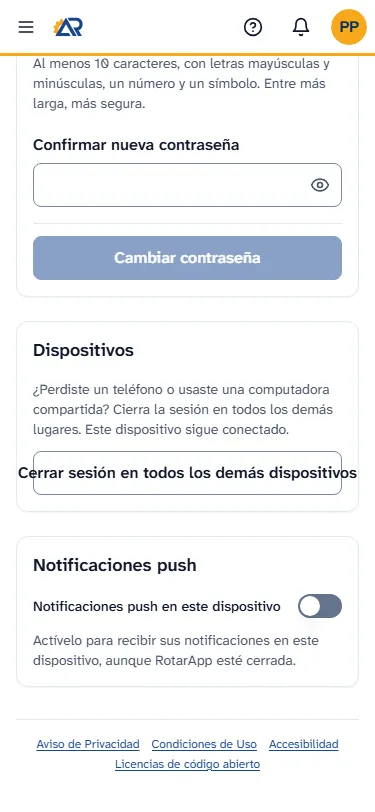
- Toca la pestaña Seguridad y busca la tarjeta Notificaciones push.
- Toca el interruptor Notificaciones push en este dispositivo.
- Tu teléfono pregunta si RotarApp puede enviarte notificaciones. Toca Permitir.
- La tarjeta ahora dice que tus notificaciones también aparecen en este dispositivo.
Un atajo: cuando los mensajes push están desactivados, la lista de la campana empieza con un aviso y un botón Activar. Si cierras ese aviso tocando la X, vuelve a aparecer a los 3 días.
Cómo desactivar los mensajes push
Sección titulada «Cómo desactivar los mensajes push»- Ve a Mi cuenta, Seguridad, Notificaciones push.
- Toca el interruptor Notificaciones push en este dispositivo para apagarlo.
El interruptor funciona para un dispositivo a la vez. Si usas RotarApp en dos teléfonos, actívalo o desactívalo en cada uno. Cuando cierras sesión en un dispositivo, RotarApp deja de enviarle mensajes push.
Problemas comunes
Sección titulada «Problemas comunes»- No aparece la tarjeta Notificaciones push. Tu teléfono o tu navegador no puede recibir mensajes push de RotarApp. En un iPhone, comprueba que tenga iOS 16.4 o una versión más nueva.
- La tarjeta pide agregar RotarApp a la pantalla de inicio en el iPhone. Abriste RotarApp en Safari y no desde el ícono de la pantalla de inicio. Agrégala como se explica arriba, ábrela desde el ícono e inténtalo otra vez.
- La tarjeta dice que las notificaciones de RotarApp están bloqueadas en este navegador. Antes dijiste que no a las notificaciones. Permítelas en la configuración del sitio de tu navegador para RotarApp y vuelve a esta tarjeta.
- El interruptor está gris y no puedo tocarlo. Espera un momento mientras se guarda. Si sigue gris, debajo aparece uno de los dos mensajes de arriba.
- Quiero recibir menos avisos. Abre la tarjeta Preferencias de notificaciones en Administra tu cuenta. Cada interruptor detiene un tipo de aviso. El interruptor Correo Electrónico detiene solo el correo: la campana de la aplicación sigue mostrando el aviso.